実画面で見るお薬の登録・残量・履歴
手元にあるお薬の登録から、使った分の残量記録、取り出し履歴の確認までの基本操作を実画面で案内します。まずは手順1のお薬の登録から順にご確認ください。
1. お薬を登録する
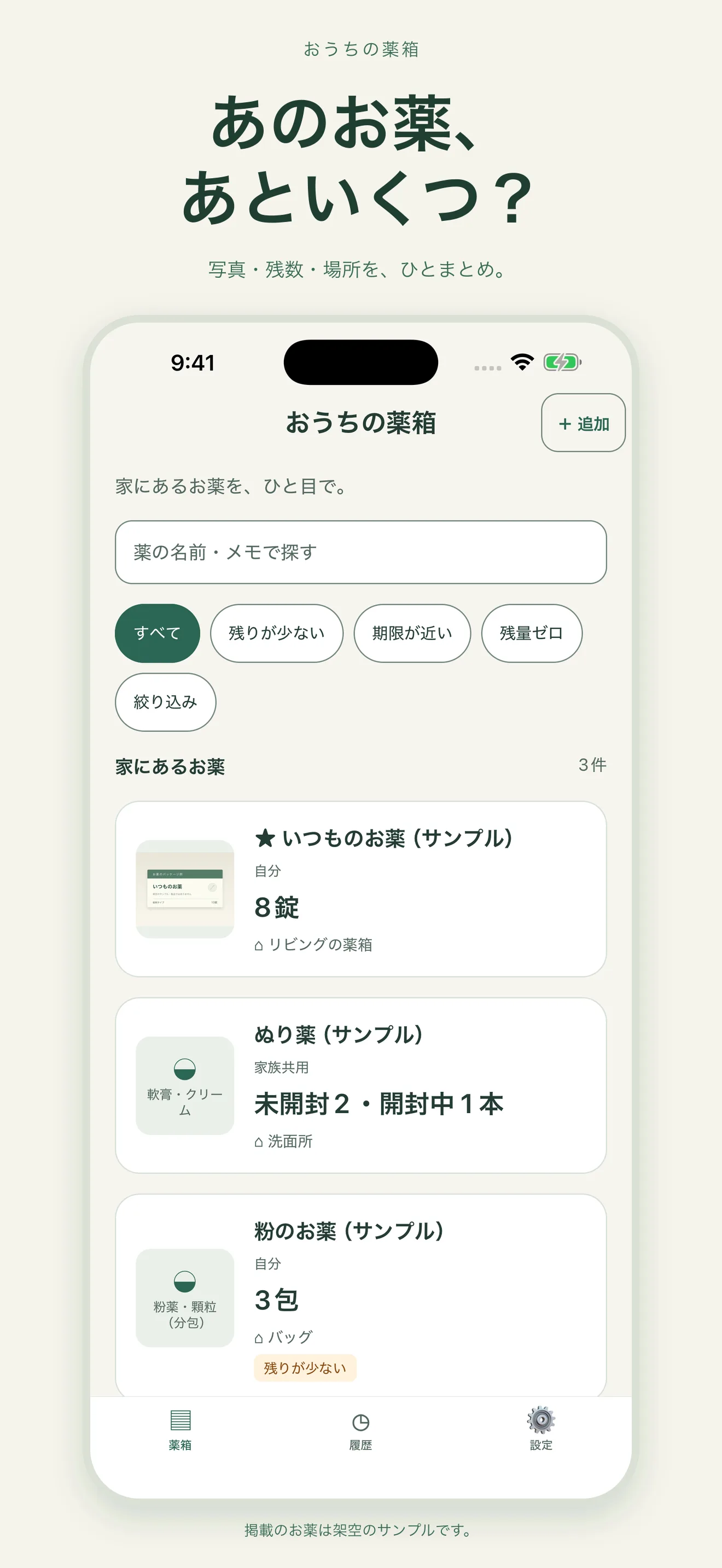
ホーム画面の「追加」を押し、お薬の写真を撮影するか端末から選択します。お薬の名前、保管場所、現在の残量を入力・確認して保存します。表示内容は薬袋や説明書、薬剤師・医療者の案内と照合してください。
2. 使った分を記録する
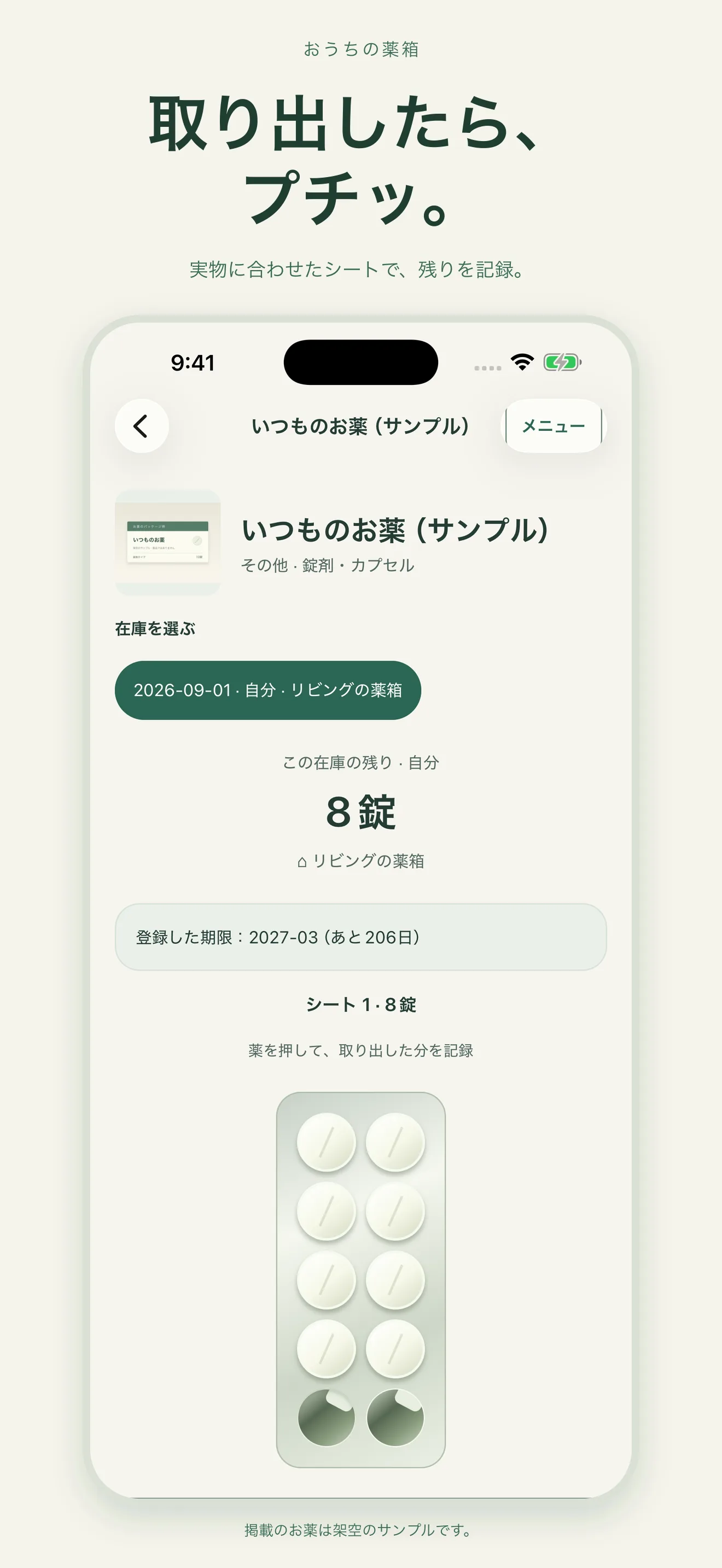
登録したお薬の詳細を開き、錠剤シート、粉薬、液剤、軟膏などの剤形に合わせて使った分を記録します。タップや数量入力で現在の残量を実物に合わせられます。記録は服用の可否や用量を判断する機能ではありません。
3. 取り出し履歴を確認する
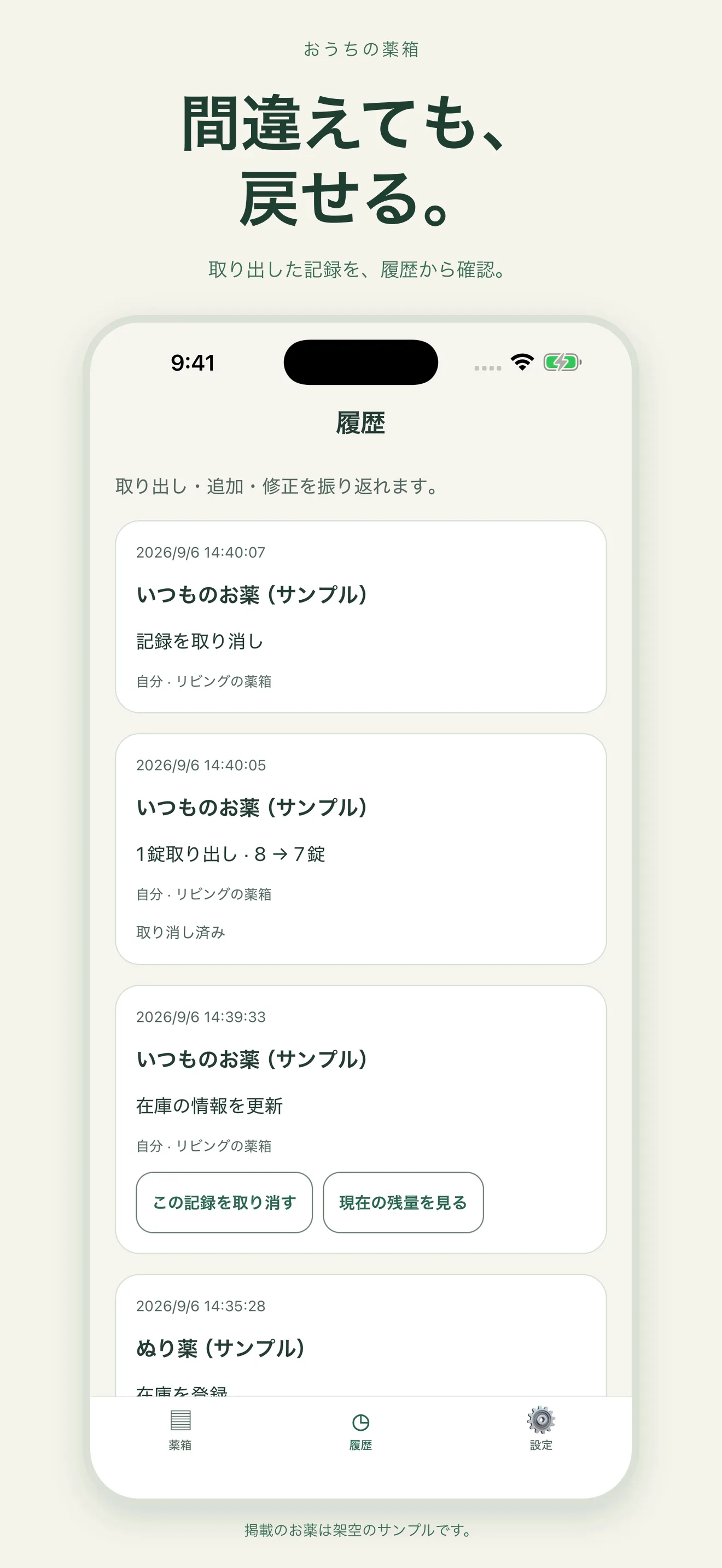
お薬の詳細から履歴画面を開くと、取り出した日付や数量の記録を時系列で見返せます。数量の誤りや記録の漏れに気づいた場合は、詳細画面から残量を修正できます。
実物と記録を照合するポイント
押し間違いや記録漏れで実物と残数が合わなくなったときは、お薬の詳細画面の「残量を直す」から手元の実物の数に合わせて修正します。履歴画面の記録はアプリ内の操作記録であり、実際の服用や投与の完了を自動証明するものではありません。残量の確認や服用の判断は、必ず実物の薬や説明書、医師・薬剤師の指示をご確認ください。